
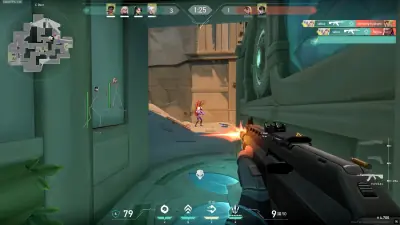
Beste Valorant-Einstellungen für mehr FPS und ruhigeres Gameplay
Willst du ruhigeres Valorant-Gameplay? Hier erfährst du, welche Grafikeinstellungen sich lohnen, wie du Engpässe erkennst und was du prüfst, wenn die FPS im Match einbrechen.
Eine hohe Bildrate kann Valorant reaktionsschneller wirken lassen. Gute Performance hängt aber nicht nur von einer teuren Grafikkarte ab. Die richtige Mischung aus Spieleinstellungen, stabilen Treibern und einer vernünftigen Windows-Konfiguration macht oft den Unterschied.
Wenn die FPS in Gunfights einbrechen, das Bild bei vollen Ability-Effekten ruckelt oder das Spiel träger wirkt als sonst, fang mit den Einstellungen unten an.
Beste Grafikeinstellungen für Valorant
Valorant läuft auf einer großen Bandbreite an PCs. Kompetitive Spieler wählen oft Einstellungen, die die Performance konstant halten und visuelle Ablenkungen reduzieren.
Nimm diese Basis und passe sie an deine Hardware an.
| Einstellung | Empfohlener Startpunkt |
|---|---|
| Anzeigemodus | Vollbild |
| Auflösung | Native Monitorauflösung |
| Materialqualität | Niedrig |
| Texturqualität | Niedrig oder Mittel |
| Detailqualität | Niedrig |
| UI-Qualität | Niedrig oder Mittel |
| Vignette | Aus |
| VSync | Im kompetitiven Spiel aus |
| Kantenglättung | Keine oder MSAA 2x testen |
| Anisotrope Filterung | 4x oder 8x, wenn die Performance mitmacht |
| Klarheit verbessern | Ein und aus testen |
| Bloom | Aus |
| Verzerrung | Aus |
| Schatten werfen | Aus |
Das sind Startempfehlungen, keine festen Regeln. Wie stark eine einzelne Einstellung wirkt, hängt von deiner Hardware und der aktuellen Spielversion ab.
Nutze eine Auflösung, die dein Monitor unterstützt
Eine niedrigere Auflösung kann helfen, wenn die Grafikhardware am Limit ist. Entfernte Ziele werden dann aber unschärfer.
Teste zuerst die native Auflösung deines Monitors. Bleiben die FPS zu niedrig, probiere eine niedrigere Auflösung und vergleiche Performance und Sichtbarkeit im Übungsbereich.
Wähle ein sinnvolles FPS-Limit
Unbegrenzte FPS sind nicht immer die beste Wahl. Liefert der PC unregelmäßige Bildraten oder wird ungewöhnlich heiß, kann ein vernünftiges Limit das Gameplay stabiler wirken lassen.
Mit einem 144-Hz-Monitor kannst du zum Beispiel ein Limit um 144 oder 160 FPS testen, sofern der PC das hält. Ein Display mit höherer Bildwiederholrate kann ein anderes Limit brauchen.
Vergleiche die Konstanz der Frame Times statt nur auf die höchste Zahl im FPS-Zähler zu schauen.
Windows und Grafiktreiber prüfen
Spieleinstellungen lösen nicht jedes Performance-Problem.
Installiere zuerst stabile Grafiktreiber von der offiziellen Website des GPU-Herstellers. Wenn die Performance nach einem Update plötzlich schlechter wurde, prüfe, ob der Treiber oder eine andere aktuelle Softwareänderung verantwortlich ist.
Prüfe als Nächstes diese Punkte:
- Schließe unnötige Hintergrundprogramme, die viel CPU oder Speicher belegen.
- Achte darauf, dass der PC unter Last nicht überhitzt.
- Nutze einen passenden Windows-Energiemodus für dein System.
- Halte genug freien Speicher für Windows- und Spielupdates frei.
- Deaktiviere unnötige Aufnahme- oder Overlay-Funktionen, wenn Tests zeigen, dass sie die Performance belasten.
Lade keine inoffiziellen Performance-Packs herunter und führe keine unbekannten Optimierungsskripte aus. Sie können Systemeinstellungen ändern, ohne die versprochene Verbesserung zu liefern.
Ursache von FPS-Einbrüchen finden
Unterschiedliche Symptome deuten auf unterschiedliche Probleme hin.
Niedrige FPS über das ganze Match: Prüfe Grafikeinstellungen, GPU-Auslastung, CPU-Auslastung und Temperaturen.
FPS-Einbrüche in Fights: Beobachte CPU-Last, Hintergrundprogramme und die Wirkung von Abilities oder visuellen Effekten.
Ruckeln trotz hoher Durchschnitts-FPS: Schau auf Frame-Time-Konstanz, Treiberprobleme, Hintergrundaufgaben und Thermal Throttling.
Hohe FPS, aber träges Feeling: Prüfe Mauseinstellungen, VSync, die Display-Konfiguration und die Netzwerklatenz getrennt. FPS allein erklären nicht jedes Reaktionsproblem.
Ändere jeweils nur eine Einstellung und teste sie in einer vergleichbaren Umgebung. So siehst du klarer, ob die Änderung wirklich geholfen hat.
Sollst du jede Einstellung runterdrehen?
Nicht unbedingt. Manche Optionen haben auf einem bestimmten PC kaum Einfluss auf die Performance, andere verschlechtern die Bildqualität, ohne das eigentliche Problem zu lösen.
Fang mit den Einstellungen an, die die Performance am ehesten beeinflussen, und feile danach nach. Hält dein System die Bildrate bereits stabil, ist klare Sicht oft nützlicher als ein paar extra FPS.
Fazit
Die besten Valorant-Einstellungen sind die, die auf deinem PC stabile Performance liefern. Starte mit niedrigen kompetitiven Grafikeinstellungen, halte die Treiber aktuell, beobachte die Temperaturen und teste jedes FPS-Limit, statt die Konfiguration eines anderen Spielers blind zu kopieren.
Eine konstante Bildrate, klare Sicht und reaktionsschnelle Steuerung sind für kompetitives Spiel eine bessere Grundlage als eine einzelne eindrucksvolle FPS-Zahl.