
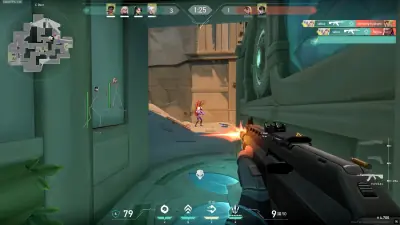
Meilleurs réglages Valorant pour plus de FPS et un jeu plus fluide
Vous voulez un Valorant plus fluide ? Découvrez quels réglages graphiques modifier, comment repérer les goulets d'étranglement et quoi vérifier quand les FPS chutent en partie.
Un taux de rafraîchissement élevé peut rendre Valorant plus réactif, mais de bonnes performances ne dépendent pas seulement d'une carte graphique chère. Le bon mélange de réglages en jeu, de pilotes stables et d'une configuration Windows raisonnable se ressent vraiment.
Si les FPS chutent pendant les combats, si l'image saccade quand les capacités remplissent l'écran ou si le jeu répond moins bien que d'habitude, commencez par les réglages ci-dessous.
Meilleurs réglages graphiques pour Valorant
Valorant est conçu pour tourner sur une large gamme de PC. Les joueurs compétitifs préfèrent souvent des options qui gardent les performances stables et limitent les distractions visuelles.
Partez de cette base et ajustez selon votre matériel.
| Réglage | Point de départ recommandé |
|---|---|
| Mode d'affichage | Plein écran |
| Résolution | Résolution native du moniteur |
| Qualité des matériaux | Basse |
| Qualité des textures | Basse ou moyenne |
| Qualité des détails | Basse |
| Qualité de l'interface | Basse ou moyenne |
| Vignette | Désactivé |
| VSync | Désactivé en compétitif |
| Anticrénelage | Tester Aucun ou MSAA 2x |
| Filtrage anisotrope | 4x ou 8x, si les performances le permettent |
| Améliorer la clarté | Tester activé et désactivé |
| Bloom | Désactivé |
| Distorsion | Désactivé |
| Projeter les ombres | Désactivé |
Ce sont des recommandations de départ, pas des règles universelles. L'impact de chaque réglage dépend de votre matériel et de la version actuelle du jeu.
Utilisez une résolution que votre moniteur prend en charge
Baisser la résolution peut améliorer les performances quand la carte graphique est à la peine, mais les cibles lointaines deviennent aussi moins nettes.
Testez d'abord la résolution native de votre moniteur. Si les FPS restent trop bas, essayez une résolution inférieure et comparez performances et visibilité au stand d'entraînement.
Choisissez une limite de FPS raisonnable
Laisser les FPS illimités n'est pas toujours le meilleur choix. Si le PC produit un framerate irrégulier ou chauffe trop, un plafond raisonnable peut rendre le jeu plus stable.
Par exemple, avec un moniteur 144 Hz, vous pouvez tester un plafond autour de 144 ou 160 FPS, à condition que le PC le tienne. Un écran à plus haute fréquence peut demander une autre limite.
Comparez la régularité du temps entre les images plutôt que de vous fier uniquement au plus haut chiffre du compteur de FPS.
Vérifiez Windows et les pilotes graphiques
Les réglages en jeu ne règlent pas tous les problèmes de performances.
Installez d'abord des pilotes graphiques stables depuis le site officiel du fabricant de votre GPU. Si les performances ont chuté juste après une mise à jour, vérifiez si le pilote ou un autre changement logiciel récent en est la cause.
Ensuite, contrôlez ces points :
- Fermez les applications en arrière-plan qui consomment beaucoup de CPU ou de mémoire.
- Vérifiez que le PC ne surchauffe pas sous charge.
- Utilisez un mode d'alimentation Windows adapté à votre système.
- Gardez assez d'espace libre pour les mises à jour de Windows et du jeu.
- Désactivez l'enregistrement ou les overlays inutiles si les tests montrent qu'ils dégradent les performances.
Évitez de télécharger des packs de performances non officiels ou d'exécuter des scripts d'optimisation inconnus. Ils peuvent modifier des réglages système sans apporter l'amélioration promise.
Comment identifier la cause des chutes de FPS
Des symptômes différents pointent vers des problèmes différents.
FPS bas pendant toute la partie : vérifiez les réglages graphiques, l'utilisation GPU, l'utilisation CPU et les températures.
Chutes de FPS pendant les combats : surveillez la charge CPU, les applications en arrière-plan et l'effet des capacités ou des effets visuels.
Saccades malgré des FPS moyens élevés : regardez la régularité du frame time, les problèmes de pilotes, les tâches en arrière-plan et le thermal throttling.
FPS élevés mais commandes lentes : vérifiez séparément la souris, le VSync, la configuration d'affichage et la latence réseau. Les FPS n'expliquent pas tous les problèmes de réactivité.
Changez un réglage à la fois et testez-le dans un environnement comparable. Il est alors plus facile de savoir si le changement a vraiment aidé.
Faut-il tout baisser ?
Pas forcément. Certaines options ont peu d'impact sur un PC donné, d'autres dégradent l'image sans régler le vrai problème.
Commencez par les réglages les plus susceptibles d'affecter les performances, puis faites des ajustements plus fins. Si le système tient déjà un framerate stable, conserver une image claire est souvent plus utile que de courir après quelques FPS.
Pour conclure
Les meilleurs réglages Valorant sont ceux qui donnent des performances stables sur votre PC. Partez de graphismes compétitifs bas, gardez les pilotes à jour, surveillez les températures et testez tout plafond de FPS plutôt que de copier aveuglément la config d'un autre joueur.
Un framerate régulier, une bonne visibilité et des commandes réactives forment une bien meilleure base pour le compétitif qu'un seul chiffre de FPS impressionnant.