
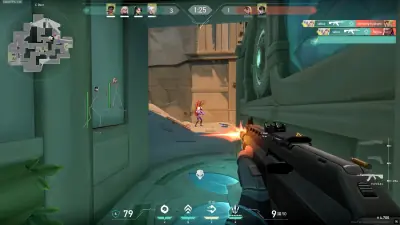
Mejores ajustes de Valorant para más FPS y una partida más fluida
¿Quieres una partida más fluida en Valorant? Aprende qué ajustes gráficos cambiar, cómo detectar cuellos de botella y qué revisar cuando los FPS caen durante las partidas.
Una tasa de fotogramas alta puede hacer que Valorant se sienta más ágil, pero un buen rendimiento no depende solo de una tarjeta gráfica cara. La combinación adecuada de ajustes del juego, drivers estables y una configuración razonable de Windows sí se nota.
Si los FPS caen en los tiroteos, la imagen se corta cuando las habilidades llenan la pantalla o el juego responde peor de lo habitual, empieza por los ajustes de abajo.
Mejores ajustes gráficos para Valorant
Valorant está pensado para funcionar en una amplia gama de PCs. Quienes juegan de forma competitiva suelen preferir opciones que mantengan el rendimiento estable y reduzcan las distracciones visuales.
Usa esta base y ajústala según tu hardware.
| Ajuste | Punto de partida recomendado |
|---|---|
| Modo de visualización | Pantalla completa |
| Resolución | Resolución nativa del monitor |
| Calidad de materiales | Baja |
| Calidad de texturas | Baja o media |
| Calidad de detalles | Baja |
| Calidad de la interfaz | Baja o media |
| Viñeta | Desactivado |
| VSync | Desactivado en competitivo |
| Antialiasing | Prueba Ninguno o MSAA 2x |
| Filtrado anisotrópico | 4x u 8x, si el rendimiento lo permite |
| Mejorar claridad | Prueba activado y desactivado |
| Bloom | Desactivado |
| Distorsión | Desactivado |
| Proyectar sombras | Desactivado |
Son recomendaciones de partida, no reglas universales. El efecto de cada ajuste depende de tu hardware y de la versión actual del juego.
Usa una resolución que tu monitor soporte
Bajar la resolución puede mejorar el rendimiento cuando la gráfica va justa, pero también hace que los objetivos lejanos se vean peor.
Prueba primero la resolución nativa del monitor. Si los FPS siguen siendo bajos, prueba una resolución inferior y compara rendimiento y visibilidad en el campo de prácticas.
Elige un límite de FPS razonable
Dejar los FPS ilimitados no siempre es la mejor opción. Si el PC entrega una tasa irregular o se calienta demasiado, un tope razonable puede hacer que la partida se sienta más estable.
Por ejemplo, con un monitor de 144 Hz puedes probar un tope cerca de 144 o 160 FPS, siempre que el PC lo sostenga. Un monitor con mayor frecuencia de refresco puede pedirte otro límite.
Compara la consistencia del tiempo entre fotogramas, no solo el número más alto del contador de FPS.
Revisa Windows y los drivers gráficos
Los ajustes del juego no resuelven todos los problemas de rendimiento.
Primero, instala drivers gráficos estables desde la web oficial del fabricante de la GPU. Si el rendimiento empeoró de golpe tras una actualización, comprueba si el culpable es el driver u otro cambio reciente de software.
Después, revisa esto:
- Cierra aplicaciones en segundo plano que consuman mucha CPU o memoria.
- Asegúrate de que el PC no se sobrecalienta bajo carga.
- Usa un plan de energía de Windows adecuado para tu equipo.
- Deja espacio libre suficiente para actualizaciones de Windows y del juego.
- Desactiva grabación u overlays innecesarios si las pruebas muestran que afectan al rendimiento.
Evita descargar packs de rendimiento no oficiales o ejecutar scripts de optimización desconocidos. Pueden cambiar ajustes del sistema sin dar la mejora que prometen.
Cómo identificar la causa de las caídas de FPS
Síntomas distintos apuntan a problemas distintos.
FPS bajos durante toda la partida: revisa ajustes gráficos, uso de GPU, uso de CPU y temperaturas.
Caídas de FPS en los combates: vigila la carga de CPU, las aplicaciones en segundo plano y el efecto de habilidades o efectos visuales.
Stuttering con un promedio de FPS alto: mira la consistencia del frame time, problemas de drivers, tareas en segundo plano y thermal throttling.
FPS altos pero controles lentos: revisa por separado el ratón, VSync, la configuración de pantalla y la latencia de red. Los FPS no explican todos los problemas de respuesta.
Cambia un ajuste cada vez y pruébalo en un entorno estable. Así es más fácil saber si el cambio realmente ayudó.
¿Hay que bajar todos los ajustes?
No necesariamente. Algunas opciones apenas afectan al rendimiento en un PC concreto, y otras empeoran la imagen sin resolver el problema de fondo.
Empieza por los ajustes con más impacto en el rendimiento y luego haz cambios más pequeños. Si el sistema ya mantiene una tasa estable, conservar la claridad visual suele ser más útil que perseguir unos pocos FPS extra.
Conclusión
Los mejores ajustes de Valorant son los que dan un rendimiento estable en tu PC. Empieza con gráficos competitivos bajos, mantén los drivers al día, vigila las temperaturas y prueba cualquier tope de FPS en lugar de copiar la configuración de otra persona a ciegas.
Una tasa de fotogramas estable, buena visibilidad y controles que respondan son una base mucho mejor para jugar en competitivo que un único número llamativo de FPS.